五种主题,三档宽度。
选择配色、紧凑/标准/宽幅画布,以及可选的透明圆角。所有设置只保存在本机。
100% 本地渲染
无需辅助功能权限
绝不自动粘贴或发送
可离线使用
一个快捷键,不打断思路。
从任意编辑器或应用复制 Markdown。
按下全局快捷键,md2png 在本地完成渲染。
粘贴 PNG,检查无误后由你亲自发送。
不止一个快捷键
选择配色、紧凑/标准/宽幅画布,以及可选的透明圆角。所有设置只保存在本机。
按实际大小或适合窗口查看、缩放、再次复制、明确保存、在 Apple“预览”中打开,或把 PNG 拖到其他应用。
选择本地文件,使用 Finder 的“打开方式”或服务。Finder 渲染成功后会打开预览,不改变剪贴板。
单图超过高度限制时,可导出带编号的 PNG 分片。md2png 会优先在内容块边界切分,绝不覆盖已有导出文件夹。
让排版完整抵达
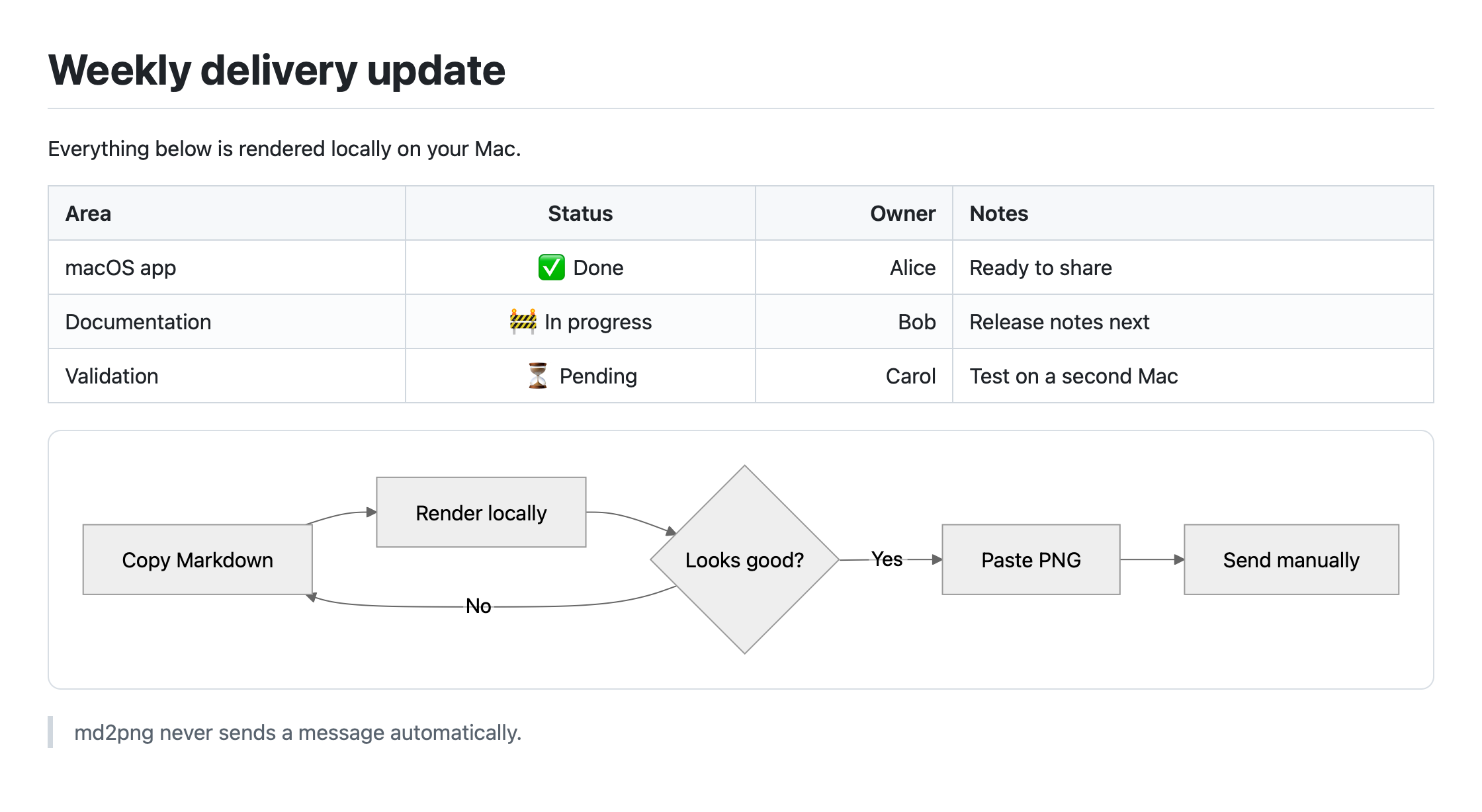
有些聊天应用会丢掉 Markdown 中最重要的排版。md2png 把视觉层级保存在适合 Retina 的图片里,让桌面和移动端看到一致效果。
放心安装
当前公开版本使用 Developer ID 签名并经过 Apple 公证,支持运行 macOS 14 或更高版本的 Apple 芯片 Mac。
下载 GitHub Releases 中的最新版 DMG。
打开 DMG,把 md2png 拖入“应用程序”。
启动 md2png,复制 Markdown,然后按 ⌃⌘ X。
下载前须知
不会。渲染使用内置资源和非持久化的本地 WebKit 视图。应用没有分析、遥测、账号或云端渲染服务。
不需要。基础的复制、渲染和粘贴流程只使用剪贴板与全局快捷键。
目前不支持。公开版本支持运行 macOS 14 或更高版本的 Apple 芯片 Mac。
首次打开下载的应用时,macOS 会显示标准确认。如果提示无法验证,请删除当前副本,并从官方 Releases 页面重新下载已公证的 DMG。
更新不会自动开始。在“关于 md2png”中选择“检查更新”,先查看签名发布说明,再明确下载、验证并安装更新;已公证的 DMG 仍可作为备用。卸载时退出应用并将它从“应用程序”移到废纸篓即可;md2png 不保留渲染历史。